
1. Sử dụng Adjustment Layer để chỉnh màu hàng loạt
Thay vì chỉnh màu từng clip một, hãy tạo một Adjustment Layer rồi áp dụng hiệu ứng màu (Lumetri Color) cho cả đoạn timeline. Cách này giúp bạn quản lý tone màu tổng thể dễ dàng hơn và cực kỳ linh hoạt khi chỉnh sửa lại sau này.
2. Tạo Preset cho hiệu ứng thường dùng
Bạn thường xuyên dùng hiệu ứng zoom in/zoom out, blur transition hay vignette? Hãy tạo Preset cho nó bằng cách: chọn hiệu ứng → click chuột phải → “Save Preset”. Lần sau chỉ cần kéo thả là xong!
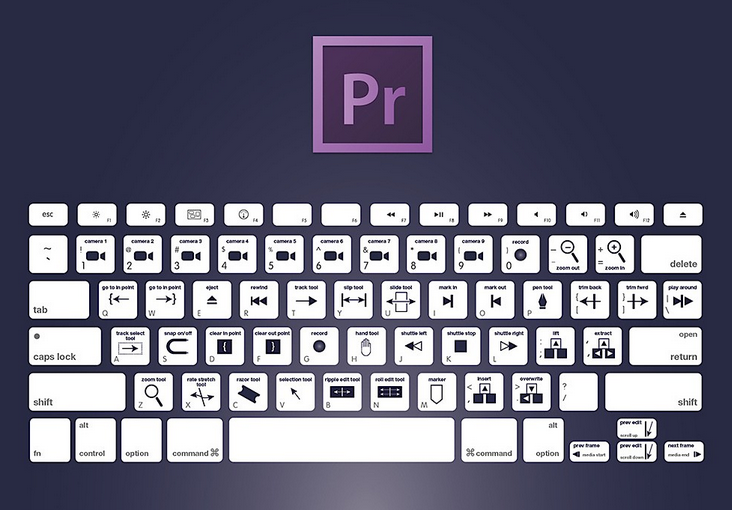
3. Gán phím tắt (Keyboard Shortcut) cho thao tác thường dùng
Bạn hay dùng “Ripple Delete”, “Add Edit”, hoặc “Nest”? Vào Edit > Keyboard Shortcuts, gán các phím tắt thuận tay để thao tác nhanh như dân chuyên nghiệp.
4. Tận dụng công cụ Auto Reframe cho video mạng xã hội
Bạn dựng video 16:9 nhưng cần xuất sang tỉ lệ 1:1 hoặc 9:16? Dùng Auto Reframe Sequence – Premiere sẽ tự động căn khung lại các chuyển động chính trong video, cực kỳ hữu ích cho TikTok, Reels, Shorts.
5. Dùng Proxy khi dựng video 4K
Nếu máy yếu mà dựng video 4K bị giật, hãy sử dụng Proxy. Premiere sẽ tạo ra bản video chất lượng thấp để dựng mượt, nhưng khi xuất file vẫn dùng video gốc chất lượng cao.
6. Căn chỉnh âm thanh bằng Audio Ducking
Khi bạn có nhạc nền và giọng nói cùng lúc, hãy dùng Essential Sound Panel > Dialogue > Auto Ducking. Tính năng này giúp tự động giảm âm lượng nhạc nền khi có giọng nói – chuyên nghiệp mà không tốn công kéo keyframe thủ công.
7. Sử dụng Markers để đánh dấu và lên kế hoạch dựng
Nhấn phím M để đặt Marker tại những điểm quan trọng trên timeline (chèn logo, chèn hiệu ứng, đổi nhạc…). Điều này giúp bạn dựng có kế hoạch hơn, nhất là khi làm việc nhóm.
8. Tổ chức Media bằng Bin và Color Label
Dựng phim sẽ cực kỳ rối nếu bạn không quản lý file gọn gàng. Sử dụng Bin (thư mục) và gán Color Label để phân loại clip theo cảnh quay, nhân vật, hoặc loại hình (audio, footage, graphic…).
9. Dựng nhanh với Templates & Motion Graphic (MOGRT)
Premiere hỗ trợ file .MOGRT (Motion Graphics Template) – bạn có thể tải về hoặc tự tạo để thêm tiêu đề, lower third, chuyển cảnh đẹp mắt trong vài giây. Thay vì làm tay từ đầu, hãy tận dụng!
10. Sử dụng Lumetri Scopes để chỉnh màu chuẩn điện ảnh
Đừng chỉ chỉnh màu “bằng mắt”. Mở Lumetri Scopes để theo dõi histogram, waveform và vectorscope. Điều này giúp màu sắc và ánh sáng trong video của bạn chuẩn điện ảnh và đồng đều hơn giữa các cảnh.
Tổng kết
Những mẹo hay trong Premiere trên đây không chỉ giúp bạn dựng video nhanh hơn, mà còn nâng cao chất lượng sản phẩm đầu ra – từ những video ngắn viral cho mạng xã hội, đến TVC chuyên nghiệp cho doanh nghiệp.
Bạn đang tìm một đối tác dựng video chuyên nghiệp, sáng tạo và đúng deadline?
📞 Liên hệ Bart Creatives: 0386160636
🌐 Website: www.bartcreatives.com
